.JPG)

.JPG)

.JPG)
.JPG)
.JPG)
.JPG)

.JPG)
.JPG)
.JPG)
.JPG)
.JPG)
.JPG)

| ①メニューバー(ファイル) | ◆画面最上部に配置されていて、作業を始めるときに各項目を選択して開始する。 |
| ◇ファイル-新規 | ◇新規のファイルを作成するときに選択すると、新規ドキュメントダイアログボックスが表示されるので必要な項目を入力して、OKボタンをクリックすると、新規ファイルが作成される。(アートボード) |
| ◇ファイル-開く | ◇今までに作成したファイルを編集したり、プリントしたりする時に選択して作業する。 |
| ◇ファイル-保存 | ◇新規のファイルや編集したファイルを保存するときに選択する。 |
| ◇ファイル-複製を保存 | ◇作成したファイルのコピーを作成するときに選択する。 |
| ◇ファイル-Web用に保存 | ◇Web素材やスライス画像などを保存するときに選択する。 |
| ◇ファイル-配置 | ◇画像をアートボード上に配置して、Web用に加工したり、編集したりする時に選択する。 |
| ②コントロールパネル | ◆メニューバーのすぐ下に配置され、使用中のツールに合わせて、表示が変化する。 |
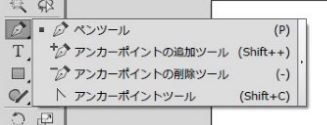
| ③ツールパネル | ◆よく使うツールを集めたパネル |
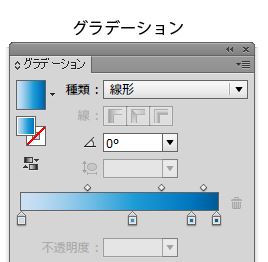
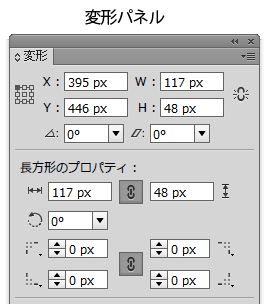
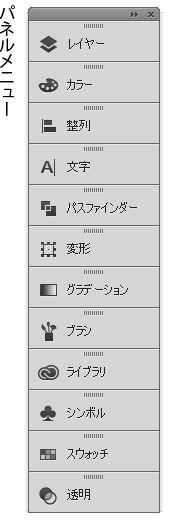
| ④ドック(パネル)群 | ◆ウィンドウメニューより選択すると、ここに表示されてすぐに使う事ができる。 |
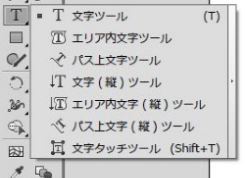
| ⑤文字ツールメニュー | ◆目的に応じた文字を入力するときに、メニューより選択して使用する。 |
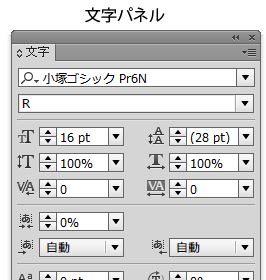
| ⑥文字パネル | ◆文字の書体・サイズ・太さなど自由に設定することのできるパネル。 |
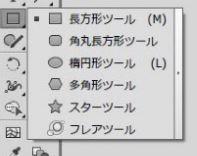
| ⑦図形ツールメニュー | ◆アートボード上の任意の位置をドラッグして、任意の大きさの図形を作成する方法とダイアログボックスに数値を入力して作成する方法もあります。 |
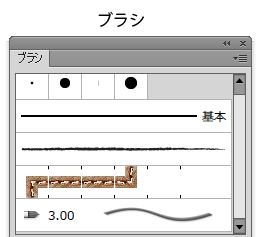
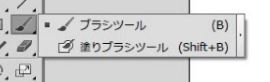
| ⑧ブラシパネル | ◆(カリグラフィブラシ)(散布ブラシ)(アートブラシ)(パターンブラシ)(絵筆ブラシ)の5種類を使用 |
| ◇散布ブラシ | ◇ブラシライブラリの装飾_散布を選択して、好きなオブジェクトを選択すると、ブラシパネルに登録されるので、そのオブジェクトを選択してブラシツールで描画すると散布ブラシが適用される。 |
| ◇パターンブラシ | ◇オブジェクトを作成して、スウォッチパネルにドラッグして、登録して使用する。 |
| ⑨スウォッチパネル | ◆スウォッチパネルに登録済みのオブジェクトを適用したり、自分のオリジナルを登録することもできます。スウォッチライブラリを読み込むと、さらに様々な使い方が可能です。 |
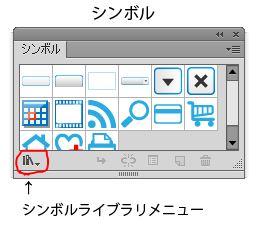
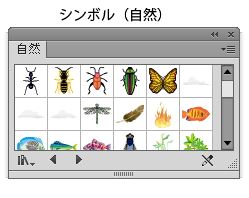
| ⑩シンボル | ◆下部の▼ライブラリメニューをクリックして標準で登録された色々な画像やアイコン、ボタン等を使用することができます。 |