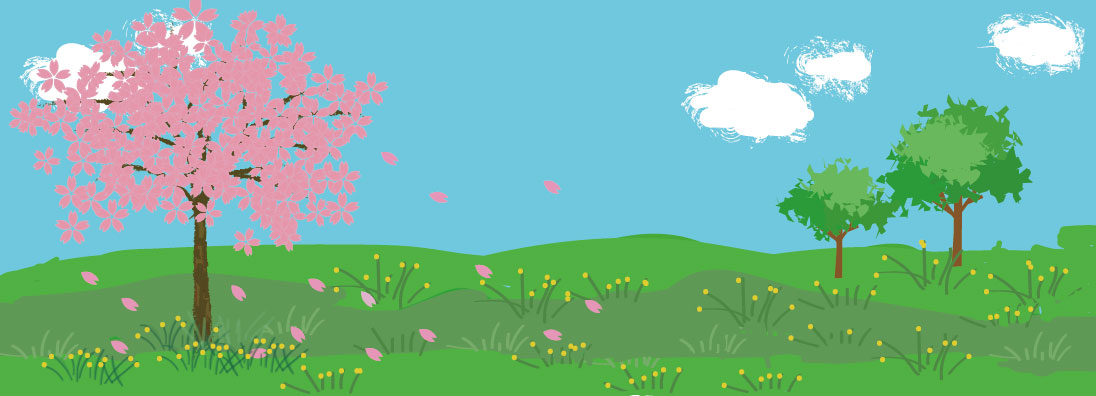
桜の花びらの作り方
①新規のファイルを作成する。
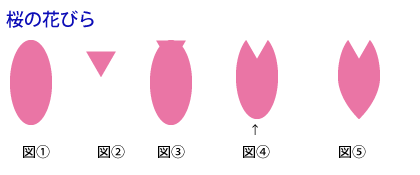
②ツールパネルの楕円形ツールをクリックして、適当な大きさの楕円を作成する。
(図①参照)(塗りは桜色、線は無しにする。)
(色や大きさは、すぐに変更することも出来るし、後からでも変更可能です。)
③多角形ツールをクリックして、正三角形の図形を作成して、回転させ、逆向きの三角形を作る。
(図②)
そのままドラッグして、①で作成した楕円形の頂点に重ね、位置を調整する。
(図③)(塗りと線は楕円形と同じにする。)
④①と②を合体させたら、メニューバーのウィンドウ➡ パスファインダーを選択して、全面オブジェクトで型抜きをクリックすると図④の形が出来上がる。(図④参照)
⑤最後にツールボックス➡ペンツールを長押しして出る選択メニューより、➡アンカーポイントツールを選択して、図④↑の花びらの下部分をクリックすると、花びらの完成です。(図⑤参照)
⑥作成した花びらは、スウォッチやライブラリに登録しておくと、いつでも使う事が出来るので、便利です。
桜の花の作成
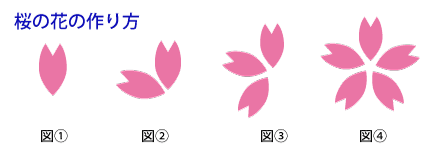
先ほど作成した、花びらを元に桜の花を作っていきます。
①新規のファイルを作成して、花びらを表示して、選択ツールで花びらを選択する。
②花びらを選択した状態で、ツールボックス ➡ 回転ツールを選択すると十字のマークが
表示されるので、Altキーを押しながら、(+の下に…のマークが出てくる)、花びらの下あたりをクリックして、回転の中心を下に移動する。
③②の状態の時に、回転ダイアログボックスが表示されるので、回転の数値を72°に設定して、コピーをクリックすると、2枚目の花びらが作成される。(図②)
④メニューバーのオブジェクト ➡ 変形 ➡ 変形の繰り返しをクリックして、花びらを3枚追加すると、花が完成します。(図④)
⑤完成した画像を全て選択して、メニューバーのオブジェクト ➡ グループをクリックすると、画像がグループされて移動しても崩れることはありません。
⑥花びらと同様に、スウォッチやライブラリに登録すれば、便利に使えます。
青空と雲と桜の花の描き方

●青空
①新規のファイルを作成する。(サイズは自分で調整)
②背景色を設定して、塗りつぶす。(空の色)
●雲
③雲を描画する。 ★シンボルのライブラリメニューの自然の中に入っている、雲アイコンを クリックして、選択してツールバーのシンボルスプレーで青空の背景にスプレー するだけで、簡単に雲が描けます。
●桜の花
①ライブラリに登録されている画像を選択して、青空の背景の上に、ドラッグ&ドロップするだけで、桜が描けます。ひとつ貼り付けたら、その画像をコピー(Altキー)を押しながら、好きな場所にペーストするだけです。縮小・拡大して、自分流に作成できます。
文字の入力
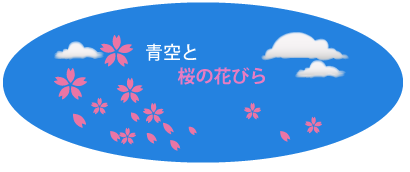
①画像の中の文字を入力する部分をクリックして、直接文字の入力ができます。
②画像以外の部分で文字を入力して選択し、ドラッグしてペーストすることも出来ます。