
移動ツール
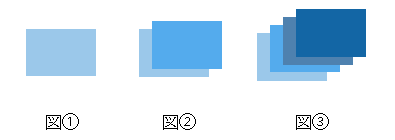
①長方形ツールを選択して、適当な大きさの長方形を作成する。(図①)
②選択ツールを選択した状態で、Enterキーを押すと、移動ダイアログボックスが表示されるので、水平15px 垂直15px 角度を45°に設定してコピーボタンをクリックすると図②の図形が作成される。(図②)
③そのままの状態で、メニューバーのオブジェクト➡変形➡変形の繰り返しをクリックして図形を2つ追加すると、4個の図形が作成される。
④それぞれの図形を選択して、各色を設定、線を無しにすれば、移動ツールを使用した図形が作成されます。(図③)
⑤全ての図形を選択して、メニューバーのオブジェク ⇒ グループ選択すれば、全ての図形がグループ化されて、移動してもバラバラになることはありません。
リフレクトツール

①新規のファイルを作成して、大きな英文字でRの文字を入力する。
(色:ピンク)(大きさ:72pt)( 書体:ゴシック体) (図①)
②文字が選択された状態で、ツールパネルのリフレクトツールを選択してAltキーを押すと、「+」に「…」が表示された状態になるので、支店の中心部分になる箇所をクリックする。
(図②)
③」リフレクトダイアログボックスが表示されるので、垂直へチェックを入れ角度を90°に設定してコピーボタンをクリックすると右側に反転したRの文字が作成される。
(図③)
パスファインダー
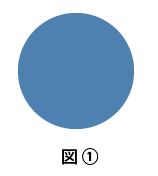

①楕円形ツールを選択して、Shiftキーを押して正円を作成する。(塗り:赤)(線:無し)
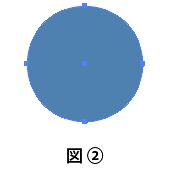
②正円の図形が選択された状態で、ツールパネルのダイレクト選択ツールを選択して、正円の上部中心部分を選択すると、ハンドルが表示されるので、上部中心のアンカーポイントを選択して、下の方へ移動させる。(図①)(図②)
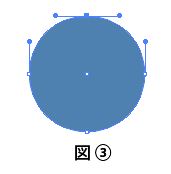
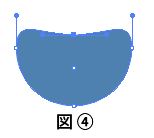
③中心の左側のハンドルの先の方を左上部にドラッグすると、ハートの左側が形成されるのでその位置0
で止める。(図③)(図④)
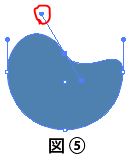
④ツールパネルのアンカーポイントツールを選択して、右側のハンドルを右上部へドラッグすると右側のハート部分が作成される。(図⑤)(図⑥)
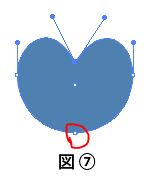
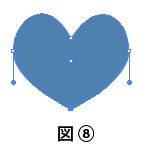
⑤最後に下部の部分をアンカーポイントツールで、クリックするとハートの形が完成します。
(図⑦)(図⑧)
●ハートの合体

⑥ハートが選択された状態で、Altキーを押しながらドラッグして、ハートのコピーを作成して、Shiftキーを押しながら、縮小して小さいハートを作成する。 (図⑧)(図⑨)
⑦大きなハートと小さいハートを重ねた状態で、ウィンドウメニューのパスファインダーを選択して、合流を選択すると大小合体したハートの図形が作成されます。(図⑩)