
チェック柄の作り方
①新規ファイルを作成する。
②長方形ツールを選択して、画面の適当な箇所をクリックする。
③長方形ダイアログボックスへ(幅200px 高さ10px)と入力する。
④選択ツールを選択して、Enterキーを押すと、移動ダイアログボックスが表示される。 (水平0px 垂直-20px)を入力後、コピーをクリックすると、上部に同じ図形が作成される。
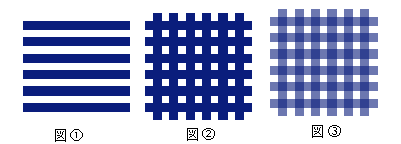
⑤メニューバーのオブジェクト ➡ 変形 ➡ 変形の繰り返しで、同じ図形を、10個作成する。(図①)
⑥10個作成したら、全て選択してツールバーの回転ツールをダブルクリックすると、回転ダイアログボックスが表示されるので、(角度へ90°と入力して、 コピーボタンをクリックすると、チェック柄が作成される。(図②)
⑦作成されたチェック柄を全て選択して、不透明度を50%にすると、重なった部分だけ、少し濃い色になったチェック柄の完成です。(図③)
⑧スウォッチやライブラリなどに登録して、自分だけのオリジナルを作成する事も可能です。
花の描き方
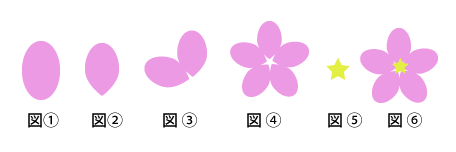
①図形ツールより楕円形ツールを選択して、適当な大きさの楕円形を作成する。 (塗りは好きな色。線は無しに設定)(図①)
②この後の作成方法は、青空と桜の画像の作り方のページ(桜の花の作成)と同じです。そちらを参照して下さい。
③おしべも同じ様に回転ツールで作成できます。長方形やスターツールなどで、 自分の好みで作成してみるといいと思います。
散布ブラシの使い方
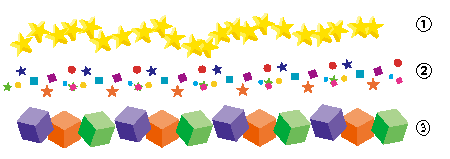
①ブラシパネルを選択して、ブラシライブラリを開く ➡ 装飾_散布をクリックすると装飾_散布パネルが表示される。
②装飾_散布パネルに最初から登録されているオブジェクトをクリックして選択すると、ブラシパネルに登録されます。
③ツールパネルよりブラシツールを選択して、画面上に線を描くと、散布ブラシが適用された線が描けます。
●オリジナルの散布ブラシを作る
.gif)

①楕円形ツールを選択して、小さな正円を大小5つ作ります。(位置はランダム)
(線無し)
(塗りは青)(図①)
②オブジェクトが5つ全て選択された状態で、メニューバーのオブジェクト → グループ化を選択してグループ化しておくとオブジェクトを移動しても崩れる事はありません。
③グループ化されたオブジェクトを選択してブラシパネルにドラッグします。
③散布ブラシダイアログボックスが開くので、散布ブラシを選んでOKをクリックします。
④散布ブラシオプションが開きます。サイズ・間隔・散布・回転をそれぞれ指定して、OKボタンをクリックすると詳細な設定が出来ます。
⑤ブラシパネルに作成したオブジェクトが散布ブラシとして追加されます。
⑥追加されたオブジェクトを選択して、ブラシツールで線を描くと登録したオブジェクトが散布ブラシとして適用されます。(図②)
⑦ブラシパネルに追加されたオブジェクトをダブルクリックすると、散布ブラシオプションが開きますので、更に編集することも可能です。