バッジを作成する!
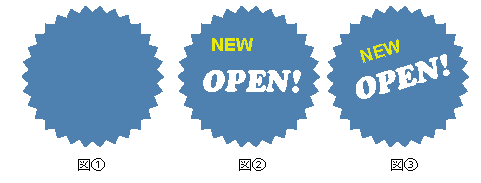
①新規ファイルを準備する。
②ツールバーの図形作成ツールより、スターツールを選択する。
③数値を設定して、OKボタンをクリックすると、バッジの形が完成する。 ・(第一半径と第二半径を設定する。~数値は作成する大きさにより変える~) ・(点の数(バッジの場合30~35位)を設定して、OKボタンをクリックすればバッジが作れます。)
④色を設定して、線の有り、無しを設定する。(図①)
●文字を入力する
①ツールバーの文字ツールを選択して、バッジの図形の中をクリックする。
②文字を入力して、書体や文字のサイズや位置を設定したら、出来上りです。(図②)
③そのままだと、図形と文字がバラバラなる事もあるので、その場合、図形と文字を選択して、メニューバーのオブジェクト⇒グループ化を選択すれば、OKです。
④自分の好みに応じて、グラデーションを設定したり、色や模様を変えたりすることも自由にできます。
⑤もし、作業の途中で文字が図形に隠れてしまった場合は、右クリックして出るメニューより重なり順を最前面に設定すると表示されます。
ドットパターンを作る!
●パターンを作成
①新規のファイルをイラストレーターなどで、作成する。
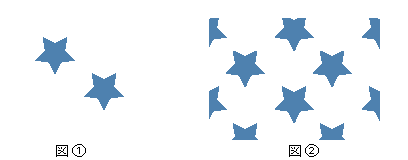
②パターンに登録する柄や色をツールボックスの図形ツールなどで作成し(図①)
ダイレクト選択ツールでスウォッチへドラッグするだけで、登録できる。
③登録したスウォッチを使用するときは、スウォッチに登録された柄や色をクリックするだけで、使う事が出来ます。(図②)
④ライブラリに登録すれば、更に便利に使えます。
ボタンの作り方
●ボタン作成
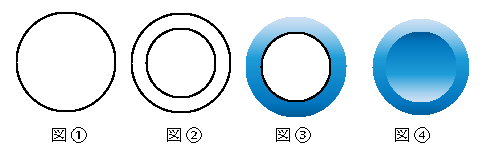
①楕円形ツールを選択して、Shiftキーを押しながら、正円を作成する。(図①)
②①を選択した状態で、ツールパネルの拡大・縮小ツールを選択して、Altキーを押しながら円の中心をクリックすると拡大・縮小ダイアログボックスが表示されるので、縦横比を変更にチェックを入れて水平方向、垂直方向に70%と入力して、コピーボタンをクリックすると一回り小さな円が作成されて二重の正円が形成される。(図②)
③外側の円を選択して、画面右のドックよりグラデーションパネルを選択してパネルを表示する。(ドックに無い場合は、メニューのウィンドウメニューからグラデーションを選択する)
④先ほど作成した二重円の外側の円を選択して、グラデーションパネルの下向き▼をクリックして、空を選択して角度へ-90°と入力するとグラデーションで着色された円が作成される。(図③)
⑤次に中の円を選択して④と同じ操作をして、角度へ90°と入力するとグラデーションが適用されたボタンが完成します。(図④)
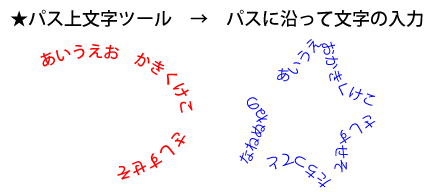
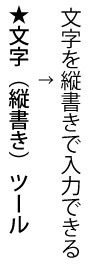
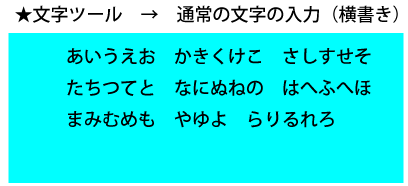
文字ツールの使い方